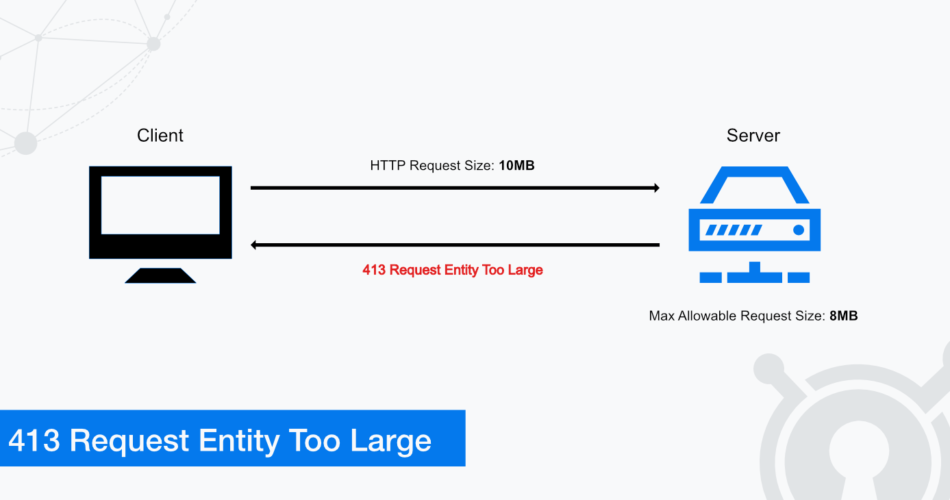
Lagi semangat- semangatnya pasang tema baru atau unggah video produk, tiba- tiba muncul notifikasi 413 Request Entity Too Large. Pasti bikin kesel, ya. Apalagi kalau file itu penting banget buat pengembangan websitemu. Tenang, error ini bukan monster. Sebaliknya, ini cuma cara server “menolak” permintaanmu secara halus karena ukuran file yang kamu kirim terlalu besar. Jadi, daripada pusing sendiri, yuk kita bongkar akar masalahnya dan perbaiki dengan langkah yang tepat.
Apa Itu Error 413 dan Kenapa Bisa Muncul?
Secara sederhana, error 413 terjadi ketika web server menolak request dari browsermu karena ukuran body permintaan melampaui batas yang sudah ditetapkan. Jadi, saat kamu coba upload file raksasa—entah itu plugin, tema, atau media—server langsung menyetop prosesnya.
Biasanya, batas ini sudah diatur oleh penyedia hosting. Di shared hosting, pengaturan standar seringkali cukup untuk kebutuhan sehari- hari. Namun, begitu kamu butuh mengunggah file di atas 2 MB atau 8 MB (tergantung konfigurasi), error ini langsung nongol. Tak hanya WordPress, pengguna VPS dengan Apache atau Nginx juga rentan mengalaminya. Intinya, error 413 muncul kalau ukuran file yang kamu unggah lebih besar dari batas yang diizinkan server.
Kerangka 3 Lapis: Kunci Memperbaiki Error 413 Secara Permanen
Di sinilah sisi counter-intuitive-nya. Kebanyakan tutorial hanya menyuruhmu menambah angka di upload_max_filesize dan post_max_size di WordPress, lalu selesai. Padahal, ada tiga lapisan yang harus selaras: pengaturan WordPress/PHP, konfigurasi web server (Apache/Nginx), dan kadang batas di sisi PHP-FPM. Kalau hanya satu yang diubah, error bisa tetap muncul atau baru teratasi setengah-setengah.
Anggap saja seperti pipa air: kamu bisa memperbesar kran di ujung (WordPress), tapi kalau pipa utama di server (Nginx/Apache) masih kecil, air tetap akan tersumbat. Karena itu, saya selalu merekomendasikan pendekatan 3 lapis: periksa dan sesuaikan ketiganya agar hasilnya permanen. Di bagian selanjutnya, kita akan eksekusi satu per satu. Siap?
Cara Mengatasi Error 413 di WordPress
Kalau kamu pengguna shared hosting atau WordPress tanpa akses root, tiga metode di bawah ini adalah penyelamatmu. Kamu bisa memilih yang paling mudah sesuai situasi.
1. Via .htaccess (Metode Cepat & Sangat Ampuh)
File .htaccess adalah gerbang ajaib di folder root website. Ia bisa mengatur ulang batas upload PHP tanpa menyentuh server.
Akses file .htaccess melalui File Manager atau FTP, lalu sisipkan kode berikut di bagian bawah:
php_value upload_max_filesize 64M
php_value post_max_size 64M
php_value max_execution_time 300
php_value max_input_time 300Penting: pastikan nilai post_max_size lebih besar atau sama dengan upload_max_filesize. Idealnya, atur keduanya melebihi ukuran file terbesar yang akan kamu unggah. Untuk file video 100 MB, gunakan 128M pada kedua variabel. Setelah menyimpan, error 413 biasanya langsung lenyap.
2. Melalui file functions.php (Tanpa Sentuh Server)
Kalau tidak mau ribet mengedit .htaccess, kamu bisa menyusupkan pengaturan langsung ke tema aktif. Buka functions.php (ada di folder tema), kemudian tambahkan baris ini di paling bawah:
@ini_set( 'upload_max_filesize' , '64M' );
@ini_set( 'post_max_size', '64M');
@ini_set( 'max_execution_time', '300' );
Ingat, kode ini bekerja di level PHP dan akan hilang kalau tema kamu ganti. Jadi, gunakan metode ini hanya untuk kebutuhan sementara atau jika .htaccess terasa rumit. Kamu tetap perlu menyamakan kedua variabel tadi, jangan sampai post_max_size lebih kecil.
3. Upload Langsung Lewat FTP (Solusi Alternatif Pasti Berhasil)
Metode ini sering terlupakan, padahal sangat ampuh. Karena FTP tidak melalui HTTP request, batasan client_max_body_size atau LimitRequestBody sama sekali tidak berlaku. Kamu cuma perlu:
- Login ke server menggunakan FileZilla atau FTP client lain.
- Pindahkan file besar langsung ke direktori yang diinginkan (misalnya
/wp-content/themes/). - Setelah itu, instal atau aktifkan tema/plugin seperti biasa melalui dashboard.
Cara ini juga berguna ketika server sangat ketat dan kamu tidak bisa mengubah konfigurasi sama sekali. Praktis, kan?
Cara Mengatasi Error 413 di VPS: Apache & Nginx
Untuk kamu yang pegang kendali penuh lewat VPS, sentuhan di web server adalah kunci utama. Pilih salah satu sesuai server yang kamu gunakan.
1. Apache: Mengatur LimitRequestBody
Di Apache, batas ukuran request diatur oleh direktif LimitRequestBody. Standarnya 0 (tidak terbatas), tapi terkadang hosting sudah memberlakukan batas tertentu. Kamu bisa menambahkannya di file konfigurasi Apache (httpd.conf) atau di .htaccess:
LimitRequestBody 104857600Angka tersebut setara 100 MB (dalam byte). Sesuaikan dengan kebutuhanmu. Setelah mengubah, jangan lupa reload Apache:
sudo service apache2 reload2. Nginx: Mengatur client_max_body_size
Kalau websitemu berjalan di Nginx, biang kerok error 413 biasanya adalah client_max_body_size yang nilai defaultnya cuma 1 MB. Cari file nginx.conf (umumnya di /etc/nginx/nginx.conf), lalu di dalam blok server { } tambahkan:
client_max_body_size 100M;Kalau ada beberapa blok server (misalnya untuk situs berbeda), pastikan kamu menaruhnya di blok yang tepat. Setelah itu, reload Nginx:
sudo service nginx reloadSeketika, batasan 1 MB akan lenyap. Bahkan, kamu bisa mengatur menjadi 0 kalau benar- benar tidak ingin ada batasan, meskipun ini jarang direkomendasikan.
3. Bonus: Mengubah Limit PHP (php.ini)
Di VPS, pengaturan PHP seringkali jadi lapisan ketiga yang harus disesuaikan. Buka file php.ini (lokasi bisa berbeda, misal /etc/php/8.1/fpm/php.ini), lalu ubah dua variabel ini:
upload_max_filesize = 100Mpost_max_size = 100M
Keduanya harus bernilai sama atau post_max_size sedikit lebih besar. Terakhir, restart PHP-FPM:
sudo service php8.1-fpm restartDengan menyelaraskan ketiga lapisan—Nginx/Apache, PHP, dan WordPress—saya jamin error 413 akan benar-benar musnah.
FAQ Seputar Error 413 Request Entity Too Large
upload_max_filesize membatasi ukuran satu file yang diunggah, sedangkan post_max_size membatasi total keseluruhan data POST (termasuk beberapa file sekaligus dan data form lain). Makanya, post_max_size harus lebih besar atau sama.
Bisa jadi server Nginx di depan Apache atau pengaturan client_max_body_size di server belum diubah. Cek lagi konfigurasi web server, atau gunakan cara FTP untuk bypass semuanya.
Metode .htaccess dan functions.php berfungsi di sebagian besar shared hosting, tapi ada penyedia yang memblokir perubahan. Kalau mentok, hubungi dukungan hosting atau gunakan FTP.
Sesuaikan dengan kebutuhanmu. Untuk tema dan plugin, 64 MB biasanya cukup. Untuk video, 128 MB atau 256 MB adalah angka wajar. Hindari mengeset tanpa batas (0) di shared hosting agar tidak disalahgunakan.
Siap Unggah File Besar Tanpa Drama?
Sekarang kamu sudah tahu rahasia mengatasi error 413 request entity too large dari akar sampai ujung. Entah itu lewat .htaccess, functions.php, FTP, atau langsung menyetel ulang Apache/Nginx, semua langkah tadi bisa langsung kamu praktikkan. Cukup pilih pendekatan yang paling sesuai dengan level akses hostingmu, dan file besar akan lancar jaya mengisi websitemu.
Kalau masih ada kendala atau trik lain yang ingin kamu bagikan, tuangkan di kolom komentar, ya. Saya dengan senang hati akan membantumu mencari solusinya. Supaya nggak ketinggalan panduan teknis berguna lainnya, kamu juga bisa berlangganan newsletter kami. Dijamin, tips- tips selanjutnya akan bikin hidupmu sebagai pemilik website jauh lebih mudah. Selamat mencoba!