Bayangkan ini: kamu sudah tidak sabar ingin meluncurkan blog, portofolio, atau toko online impian. Tapi begitu membuka tutorial, kepalamu langsung pusing dengan istilah nameserver, bandwidth, dan cPanel. Rasanya seperti belajar bahasa alien, ya?
Tenang, kamu tidak sendiri. Hampir semua pemilik situs sukses pernah berada di posisimu. Kabar baiknya: memilih hosting dan domain untuk WordPress pertama sebenarnya jauh lebih sederhana dari yang dibayangkan—asal kamu tahu urutan bermainnya. Di panduan ini, aku akan membongkar cara memilih dengan percaya diri, termasuk rahasia yang tidak diajarkan di artikel biasa.
1. Pahami Dulu “3 Lapisan Fondasi” Website-mu
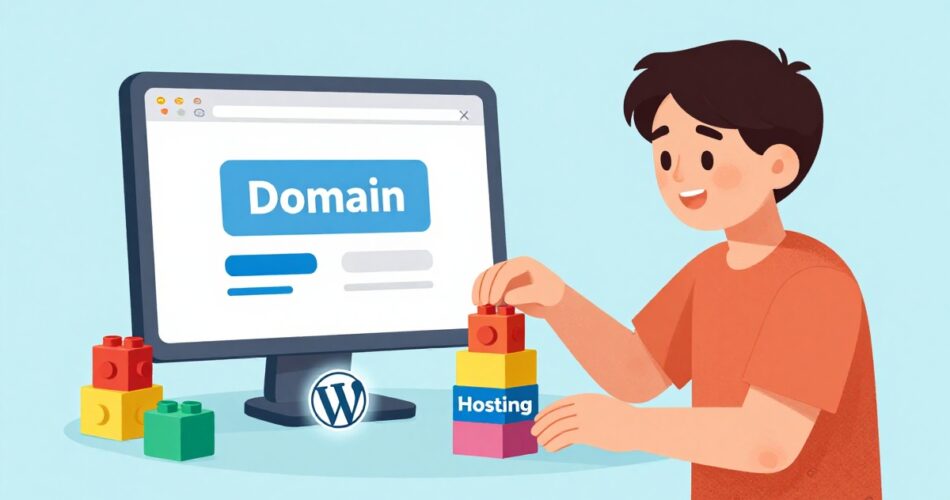
Supaya tidak bingung, bayangkan website-mu seperti sebuah rumah:
- Domain = alamat rumah (contoh: namamu.com). Orang mengetik alamat ini untuk mengunjungimu.
- Hosting = tanah dan bangunan tempat rumah berdiri. Semua file, gambar, dan kontenmu disimpan di sini.
- WordPress = desain interior dan perabot yang membuat rumah nyaman dihuni.
Kalau salah pilih hosting atau domain, ibarat membangun rumah di tanah rawa dengan alamat yang susah diingat. Jadi, langkah pertama adalah memilih fondasi yang kokoh.
2. Memilih Nama Domain: Lebih dari Sekadar Alamat
Domain adalah identitas digitalmu. Ia bukan cuma URL, melainkan aset branding jangka panjang. Banyak pemula tergoda mengambil domain gratis berakhiran .blogspot.com atau .wordpress.com. Ini jebakan klasik.
Menggunakan domain gratis sama seperti membangun toko di tanah sewaan—kamu tidak benar-benar memilikinya. Ketika brand-mu berkembang, kepercayaan pengunjung dan kredibilitasmu di mata Google justru terhambat.
Aturan Emas Nama Domain untuk Pemula
- Singkat dan mudah diucapkan: Maksimal 2–3 suku kata. Hindari rangkaian kata yang panjang.
- Tanpa angka dan tanda hubung:
toko-murah-24.comterlihat spam dan susah diingat. - Pilih ekstensi tepat: Jika targetmu global,
.commasih raja. Tapi jika kamu fokus di Indonesia, ekstensi.id,.my.id, atau.co.idmemberikan sinyal lokal yang kuat dan meningkatkan kepercayaan pengunjung lokal. - Riset nama sebelum beli: Cek di media sosial dan Google, pastikan tidak mirip merek terkenal. Kamu tidak ingin surat teguran datang padahal situs baru seumur jagung.
Kesalahan favorit pemula: terlalu lama memikirkan nama “sempurna” sampai tidak mulai-mulai. Aku kasih prinsip “70% percaya diri, 30% perbaikan”—pilih yang cukup baik sekarang, karena rebranding di masa depan jauh lebih mudah daripada tidak pernah memulai.
3. Memilih Hosting: Jangan Tertipu Harga Murah
Inilah bagian yang paling sering menyesatkan. Saat baru memulai, wajar jika budget-mu terbatas. Tapi keputusan membabi buta mengambil hosting termurah bisa menjadi bumerang yang menghancurkan pengalaman pengunjung—dan peringkat SEO-mu.
Framework “Segitiga Kinerja” untuk Memilih Layanan Hosting
Aku selalu mengajarkan konsep sederhana ini: kecepatan, keamanan, dan skalabilitas adalah tiga sisi yang harus seimbang. Hosting super murah biasanya hanya memuaskan satu sisi, lalu mengorbankan dua sisi lainnya.
- Shared hosting murah menempatkan ribuan situs dalam satu server. Jika satu situs terkena serangan atau lonjakan trafik, situsmu ikut melambat. Ibarat tinggal di apartemen dengan ratusan tetangga berisik—kenyamananmu di luar kendali.
- Hosting WordPress terkelola (managed) sudah dioptimalkan khusus untuk CMS ini: update otomatis, caching bawaan, dan keamanan ekstra. Harganya sedikit lebih tinggi, tapi di masa awal inilah kesan pertama penentu keberhasilanmu.
Fakta yang jarang diungkap: studi menunjukkan 53% pengunjung akan meninggalkan situs jika waktu muat lebih dari 3 detik. Hosting lambat bisa membunuh trafik blogmu bahkan sebelum kamu sempat membangun audiens. Jadi, “hemat” di hosting justru menguras potensi penghasilan jangka panjang.
Jenis Hosting Mana yang Cocok untuk WordPress Pertamamu?
- Shared Hosting Berkualitas: Cocok jika trafik masih di bawah 5.000 pengunjung/bulan. Pastikan penyedia punya fitur LiteSpeed atau NVMe storage dan dukungan 24/7. (Ini opsi masuk akal, bukan yang paling murah).
- Managed WordPress Hosting: Pilih ini jika kamu ingin praktis. Semua aspek teknis WordPress diuruskan, termasuk backup harian dan keamanan. Ideal untuk pemula yang tidak ingin menyentuh kode.
- VPS/Cloud Hosting: Jangan dulu. Ini terlalu kompleks untuk situs pertama. Simpan untuk nanti ketika trafikmu sudah puluhan ribu per hari.
4. Integrasi Domain dan Hosting ke WordPress: Ikat Simpul dengan Mudah
Setelah domain dan hosting di tangan, waktunya menyatukan keduanya. Jangan khawatir, ini hanya butuh beberapa klik.
- Salin nameserver dari penyedia hostingmu (biasanya berbentuk
ns1.provider.comdanns2.provider.com). - Masuk ke panel pengelola domain (tempat kamu membeli domain), cari menu DNS/Nameserver.
- Tempelkan nameserver tadi, lalu simpan. Perubahan bisa memakan waktu beberapa menit hingga 2 jam, meski seringnya hanya 15 menit.
- Kembali ke panel hosting, cari fitur Auto-Installer (Softaculous, Fantastico, atau 1-klik WordPress). Ikuti wizard instalasi, pilih domain yang sudah terhubung, buat username & password admin—selesai. WordPress sudah hidup.
Hindari instalasi manual kecuali kalau ingin belajar teknis, karena rawan salah ketik dan membuang waktu.
5. “Rahasia Profesional”: Setting Krusial 30 Menit Pertama
Mayoritas panduan berhenti setelah instalasi, padahal di sinilah jurus profesional bermain. Lakukan langkah-langkah ini sebelum kamu menyentuh konten:
- Aktifkan SSL Gratis (Let’s Encrypt) dari panel hosting. Ini memberi gembok hijau di browser dan jadi sinyal kepercayaan sekaligus faktor ranking Google.
- Pasang dan setting plugin SEO seperti Rank Math atau Yoast. Konfigurasi dasar akan langsung membentuk struktur pencarian yang rapi.
- Nonaktifkan plugin dan tema yang tidak dipakai—mereka hanya jadi beban. Setiap baris kode tidak terpakai menggerogoti kecepatan.
- Atur struktur permalink ke “Post name” (Settings > Permalinks). Ini membuat URL-mu bersih:
namamu.com/judul-artikelbukannamamu.com/?p=123. - Install plugin caching & keamanan (contoh: LiteSpeed Cache + Wordfence). Kombinasi ini langsung menaikkan performa dan mempersulit niat jahat.
Waktunya Kamu Melangkah
Sekarang, semua teori sudah di tanganmu. Domain yang ringkas, hosting yang seimbang, dan WordPress yang langsung dioptimasi—inilah fondasi digital yang jarang disiapkan para pemula, tapi jadi pembeda antara situs yang tenggelam dan yang menanjak sejak hari pertama.
Jangan biarkan artikel ini cuma jadi tab browser yang terbuka. Malam ini, daftarkan domain versi terbaik yang ada di benakmu, pilih paket managed WordPress atau shared berkualitas, lalu nikmati klik pertama instalasi otomatis. Dunia menunggu suara unikmu—dan langkah kecil ini akan jadi lompatan besar yang tidak akan kamu sesali.
Ada pertanyaan atau pengalaman lucu saat bikin situs pertama? Tulis di kolom komentar. Dan kalau kamu ingin tips WordPress eksklusif yang hanya dibagikan lewat email, klik tombol di bawah untuk bergabung di newsletter mingguan kami. Sampai ketemu di dalam!
FAQ
Domain adalah alamat situs, hosting adalah tempat semua file situs disimpan. Kamu butuh keduanya agar website bisa diakses orang lain.
Bisa, tetapi sangat tidak disarankan untuk tujuan serius. Domain gratis menyulitkan branding, menurunkan kredibilitas, dan membatasi kontrol SEO jangka panjang.
Pilih shared hosting berkualitas dari penyedia lokal yang sudah mendukung NVMe. Hindari paket paling murah; tambah sedikit budget untuk performa stabil dan dukungan pelanggan responsif.
Biasanya 15 menit hingga 2 jam. Kamu bisa mulai menginstal WordPress di panel hosting meskipun propagasi DNS belum sepenuhnya selesai.