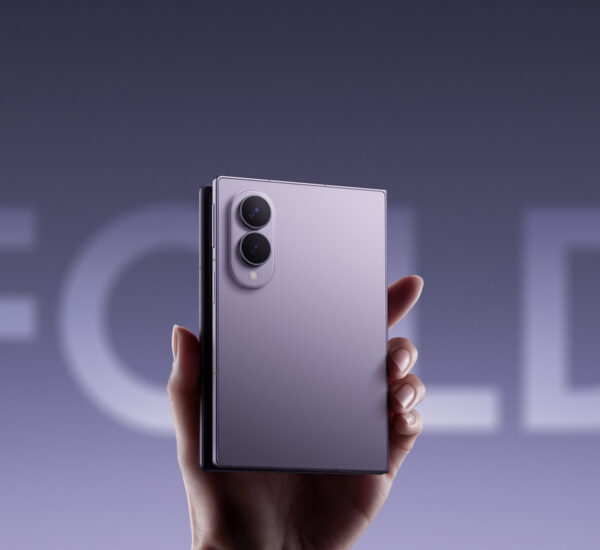
HP lipat bukan sekadar layar lebih besar. Flex mode mengubah perangkat ini jadi tripod alami untuk video call, scanning dokumen, dan presentasi. Split-screen tiga aplikasi memungkinkan kamu riset, catat, dan komunikasi paralel tanpa bolak-balik app. Jika kamu beli flagship non-lipat plus tablet terpisah, total pengeluaran bisa lebih tinggi dibanding satu foldable yang menggantikan keduanya.
Kamu sudah baca semua review. Layar 7,6 inci yang bisa dilipat. Engsel yang udah tahan 400.000 bukaan. Harga yang mulai masuk akal. Tapi satu pertanyaan terus mengganjal: apa sebenarnya yang bisa kamu lakukan dengan HP lipat yang tidak bisa dilakukan HP biasa?
Pertanyaan ini valid. Dan jawabannya jauh melampaui “layar lebih lebar buat nonton YouTube.” Setelah berminggu-minggu menguji berbagai foldable, saya menemukan tujuh use case yang benar-benar mengubah cara kerja mobile. Beberapa di antaranya bahkan bisa menggantikan dua perangkat sekaligus.
Ini bukan daftar spek. Ini daftar aliran kerja nyata yang bikin foldable layak disebut upgrade produktivitas, bukan upgrade gengsi.
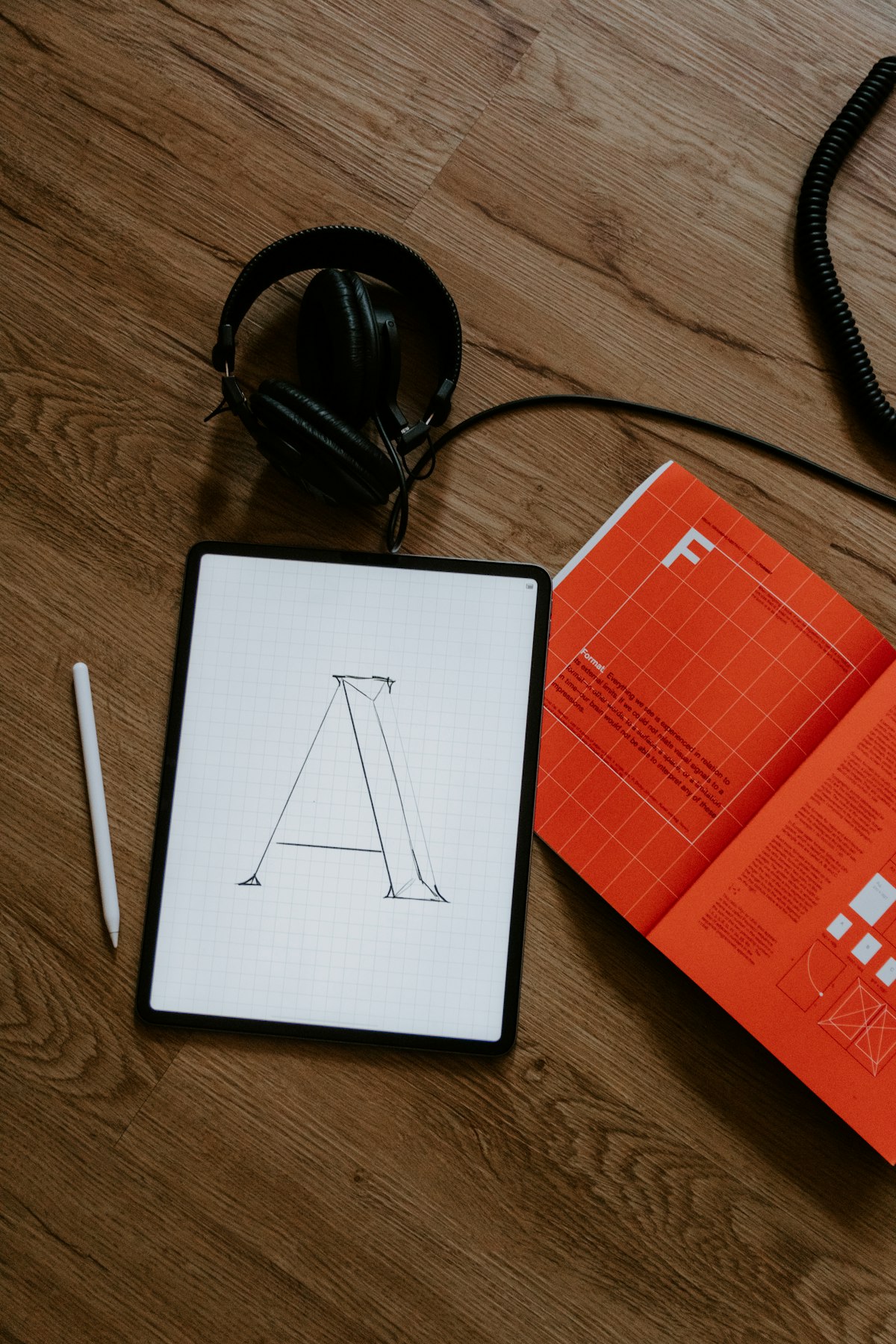
1. Split-Screen Tiga Aplikasi: Riset, Catat, dan Kirim Tanpa Bolak-Balik
Ini langsung terasa bedanya. Di HP biasa, multitasking artinya kamu geser-geser antar aplikasi. Buka browser, baca artikel, geser ke Notion buat nyatet, geser lagi ke WhatsApp buat kirim ke tim. Bolak-balik terus. Konteks hilang di setiap perpindahan.
Di foldable, kamu bisa buka tiga aplikasi berdampingan. Browser di kiri atas, Notion di kanan bawah, WhatsApp di kanan atas. Semua terlihat. Semua aktif. Kamu membaca referensi, mencatat insight, dan mengirimnya ke tim dalam satu layar tanpa kehilangan konteks.
Untuk mahasiswa yang menyusun skripsi atau pekerja yang menyusun proposal, aliran kerja ini memangkas waktu pengerjaan secara signifikan. Tidak ada lagi “tadi baca apa ya?” karena sumber dan catatan terlihat bersamaan.
- Browser (kiri) + Notion (kanan atas) + Slack (kanan bawah) untuk riset kolaboratif
- Google Sheets (kiri) + Kalkulator (kanan atas) + Email (kanan bawah) untuk budgeting cepat
- PDF reader (kiri) + Notes (kanan) untuk baca jurnal sambil anotasi
2. Flex Mode: Tripod Bawaan yang Bikin Kamu Lupa Beli Phone Stand
Ini fitur yang paling underrated. Lipat layar sampai 90 derajat, taruh di meja, dan HP-mu berubah jadi perangkat hands-free. Tidak ada phone stand. Tidak ada tripod portable. Cukup lipat.
Video call 40 menit tanpa pegang HP. Timer selfie grup tanpa minta tolong orang asing. Presentasi pitch deck ke klien sambil makan siang. Semua berjalan alami karena HP berdiri sendiri.
Yang lebih menarik: aplikasi meeting seperti Zoom, Meet, dan Teams sudah mengoptimasi UI untuk flex mode. Layar atas menampilkan video partisipan, layar bawah jadi control panel (mute, share screen, chat). Tidak perlu lagi menutup wajah partisipan saat kamu mengetik chat meeting.
Pro tip: Saat interview kerja online atau pitching client, flex mode memberi postur tubuh yang lebih baik karena kamu tidak perlu menunduk ke HP. Kamera sejajar mata, dan itu meningkatkan kepercayaan diri secara psikologis.
3. Membaca Dokumen dan Artikel Panjang Tanpa Zoom: Akhir dari Squinting
Kamu pernah membaca PDF A4 di HP biasa? Zoom-in, scroll horizontal, zoom-in lagi, frustrasi, tutup. Pengalaman itu hilang total di foldable. Layar 7,6 inci dengan rasio hampir 1:1 menampilkan dokumen A4 mendekati ukuran aslinya.
Untuk kamu yang pekerjaannya melibatkan banyak membaca: kontrak legal, proposal bisnis, jurnal akademik, laporan keuangan, foldable adalah penyelamat mata. Layar besar berarti teks lebih besar tanpa harus scroll horizontal. Mata lebih rileks. Pemahaman konten lebih baik.
Data dari Nielsen Norman Group menunjukkan bahwa membaca di layar kecil menurunkan kecepatan baca hingga 25% dibanding layar besar. Foldable praktis menghilangkan penalti itu.
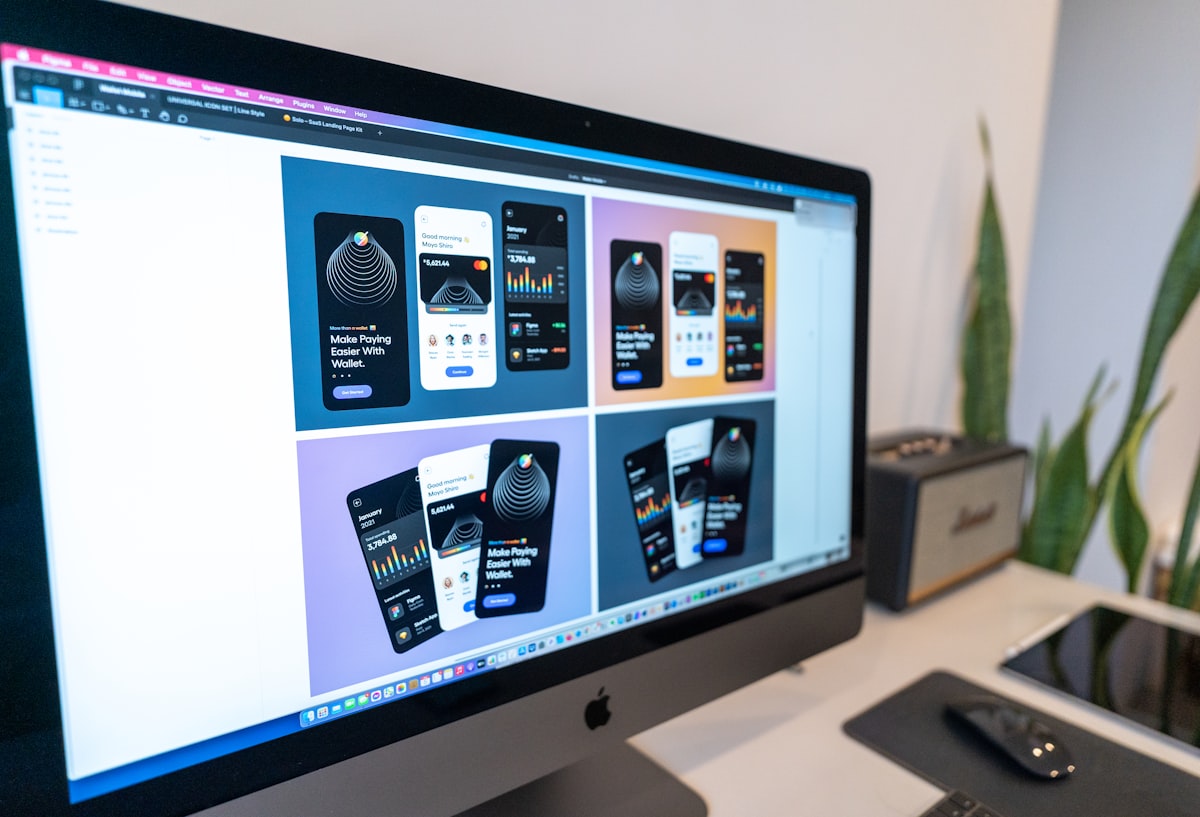
4. Note-Taking dengan Stylus: Saingan iPad yang Muat di Saku
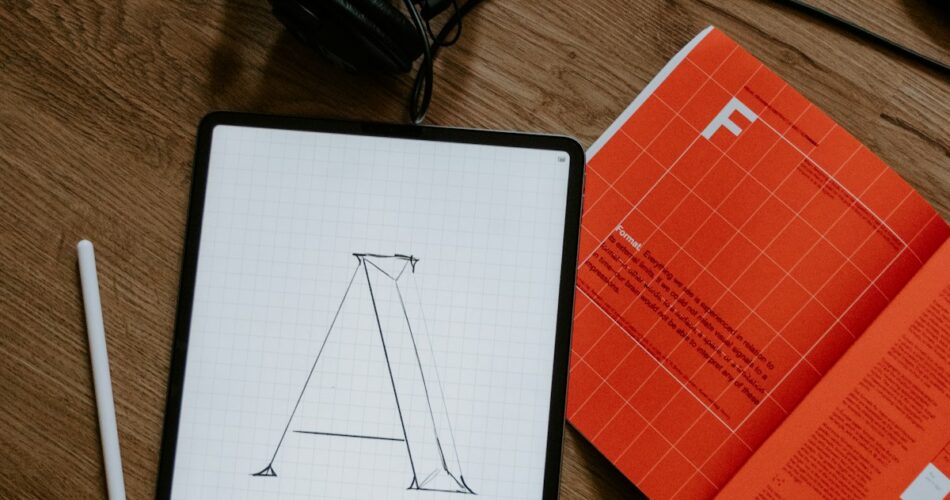
Kombinasikan layar besar dengan S Pen (Samsung) atau stylus third-party, dan foldable-mu berubah jadi digital notebook. Bukan sekadar corat-coret. Maksud saya: brainstorming pakai mind map tak terbatas, anotasi langsung di PDF kontrak, sketsa wireframe untuk tim developer.
Untuk business traveler, ini artinya satu perangkat menggantikan dua. Tidak perlu bawa iPad atau Samsung Tab terpisah buat meeting. Tidak perlu sync catatan antar perangkat. Semua ada di foldable yang malamnya jadi Kindle, paginya jadi notebook meeting, siangnya jadi laptop mini.
Samsung Notes, OneNote, dan Concepts App sudah dioptimasi penuh untuk layar foldable. Fitur palm rejection juga sudah matang. Kamu bisa menulis tangan dengan natural tanpa khawatir telapak tangan mengaktifkan layar secara tidak sengaja.
5. Mini-Laptop Darurat: Ketika Baterai Laptop Mati di Tengah Perjalanan
Lipat HP ke posisi 90 derajat, taruh di meja, sambungkan Bluetooth keyboard. Dalam 5 detik, kamu punya mini-workstation. Layar atas jadi monitor, layar bawah jadi trackpad virtual atau keyboard.
Untuk situasi darurat, ini penyelamat. Laptop mati di perjalanan? Kereta penuh sesak tidak ada ruang buka laptop? Meeting room client tidak ada monitor? Foldable dengan keyboard lipat bisa menyelesaikan satu sesi kerja penuh: balas email panjang, edit Google Docs, atau kirim revisi presentasi.
Satu hal yang jarang disadari: Samsung DeX (dan fitur serupa dari Xiaomi) mengubah foldable jadi desktop experience penuh saat disambungkan ke monitor eksternal. Tapi bahkan tanpa monitor, layar 7,6 inci dengan keyboard eksternal sudah cukup untuk sesi kerja 1-2 jam.
- Business traveler: Kerjakan laporan perjalanan di lounge bandara tanpa keluarkan laptop
- Mahasiswa: Kerjakan revisi makalah di perpustakaan yang mejanya sempit
- Content creator: Edit script YouTube atau caption panjang dengan keyboard fisik
6. Gaming dengan FOV Lebih Luas: Competitive Advantage yang Tidak Curang
Ini berlaku untuk game MOBA dan battle royale. Di HP biasa, character-mu memakan 20% layar bawah. Di foldable dengan rasio lebih kotak, kamu melihat lebih banyak peta di sisi kiri dan kanan.
Mobile Legends, Wild Rift, dan COD Warzone Mobile sudah mendukung rasio foldable. Hasilnya: kamu mendeteksi musuh yang mendekat dari sisi lebih awal karena field of view-mu lebih lebar. Ini bukan cheat. Ini hardware advantage yang legal.
Tapi ada trade-off: kontrol on-screen jadi lebih renggang karena tombol menyebar di layar lebih luas. Butuh waktu adaptasi 3-5 hari. Setelah terbiasa, kamu tidak akan mau balik ke layar kecil.
7. Satu Perangkat, Dua Fungsi: Matematika Finansial yang Mengejutkan
Ini insight yang jarang dibahas di artikel foldable manapun. Mari kita berhitung.
Flagship non-lipat seperti iPhone 17 Pro Max atau Samsung S26 Ultra: Rp18-20 juta. iPad Air atau Samsung Tab S10 FE buat baca dokumen, note-taking, dan meeting: Rp7-10 juta. Total: Rp25-30 juta untuk dua perangkat.
Satu Galaxy Z Fold 8 atau Xiaomi Mix Fold 5: Rp16-18 juta. Satu perangkat. Fungsi phone dan tablet dalam satu bodi. Kamu hemat Rp7-12 juta. Plus, kamu tidak perlu mengelola sync data antar dua perangkat, tidak perlu dua charger, tidak perlu dua casing.
Tentu saja, foldable bukan pengganti 100% tablet premium. Tapi untuk 85% use case tablet (baca dokumen, note-taking, meeting, konsumsi konten), foldable menutupi semuanya. Sisa 15% (ilustrasi profesional, video editing berat) memang masih perlu tablet dedicated. Tapi pertanyaannya: apakah 15% itu sepadan dengan Rp7-10 juta tambahan?
Untuk insight lebih dalam soal ketahanan foldable, baca juga artikel kami tentang realita ketahanan HP lipat dan pertimbangan sebelum beli foldable di 2026.
FAQ: Kegunaan HP Lipat untuk Produktivitas
Untuk 85% use case tablet (membaca dokumen, note-taking, meeting online, konsumsi konten), HP lipat bisa menggantikan tablet sepenuhnya. Sisa 15% use case seperti ilustrasi profesional, video editing berat, dan desain grafis presisi masih membutuhkan tablet dedicated dengan layar lebih besar dan stylus yang lebih responsif. Jika kebutuhanmu termasuk dalam 85% itu, foldable lebih hemat secara finansial karena kamu hanya membeli satu perangkat, bukan dua.
Di Samsung Galaxy Z Fold: buka aplikasi pertama, geser taskbar dari bawah, drag aplikasi kedua ke sisi layar hingga split. Kemudian drag aplikasi ketiga dari taskbar ke area yang tersisa. Di Xiaomi Mix Fold: buka tiga aplikasi dari recent apps, pilih ikon split-screen, atur layout. Kedua sistem mendukung resize panel dengan drag handle di antara aplikasi. Tidak semua aplikasi mendukung split-screen, tapi mayoritas aplikasi produktivitas (Gmail, Sheets, Notion, Slack, browser) sudah kompatibel.
Sangat cocok, terutama untuk mahasiswa yang banyak membaca jurnal, menulis paper, dan riset online. Split-screen memungkinkan membaca referensi sambil mencatat di satu layar. Flex mode memudahkan presentasi kelompok tanpa laptop. Stylus note-taking menggantikan binder dan catatan kertas. Satu kelemahan utama untuk mahasiswa adalah harga yang masih di atas rata-rata HP mahasiswa pada umumnya. Tapi jika dihitung sebagai pengganti laptop entry-level plus phone plus tablet, total biaya bisa sebanding atau bahkan lebih hemat.
HP lipat kelas atas seperti Samsung Galaxy Z Fold 8 dan Xiaomi Mix Fold 5 menjalankan chipset Snapdragon 8 Gen 4 yang sama dengan flagship non-lipat. Performa gaming tidak ada kompromi. Bahkan foldable memiliki keunggulan Field of View (FOV) lebih lebar di game MOBA dan battle royale karena rasio layar yang lebih kotak. Kekurangannya: kontrol on-screen lebih renggang dan baterai lebih cepat habis karena layar besar. Pro tip: gunakan controller Bluetooth untuk pengalaman gaming foldable yang optimal.
Kesimpulan: Jangan Beli Foldable Karena Gengsi, Beli Karena Aliran Kerja
HP lipat bukan untuk semua orang. Tapi untuk kamu yang aliran kerjanya penuh dengan dokumen, riset, meeting, dan multitasking, foldable bukan sekadar layar lebih besar. Ini adalah cara baru bekerja secara mobile yang sebelumnya hanya mungkin dengan dua perangkat.
Flex mode menghilangkan kebutuhan phone stand. Split-screen tiga aplikasi menghilangkan kebiasaan bolak-balik app. Stylus note-taking menghilangkan kebutuhan notebook fisik. Dan yang paling mengejutkan: matematika finansialnya bisa lebih masuk akal daripada beli flagship plus tablet terpisah.
Apakah foldable masih punya kompromi? Tentu. Baterai lebih boros, kamera tidak sebaik flagship non-lipat, dan kamu harus lebih hati-hati dengan debu. Tapi untuk pertama kalinya sejak 2019, use case-nya cukup kuat untuk membenarkan kompromi itu.
Baca juga panduan lengkap kami: HP Lipat atau HP AI? Panduan Brutal Biar Kamu Nggak Salah Upgrade untuk perbandingan menyeluruh sebelum checkout.
Punya foldable? Use case apa yang paling sering kamu pakai selain layar gede? Share pengalamanmu di kolom komentar. Biar makin banyak yang sadar bahwa foldable itu bukan cuma soal flexing.
Mau tips gadget, produktivitas mobile, dan trik yang tidak ada di review mainstream? Subscribe newsletter kami di bawah.