Kamu baru saja generate sebuah dashboard admin pakai Vercel v0 atau Bolt.new. Hasilnya keren banget, modern, rapi, padding sempurna. Lalu teman kamu yang tunanetra mencoba pakai screen reader, dan browser-nya cuma bilang: “Blank.”
Ini bukan cerita fiksi. AI memang jago bikin UI yang enak dilihat, tapi sering banget gagal total dalam hal aksesibilitas. Masalahnya, banyak developer baru sadar setelah produk udah live. Dan itu terlambat.
Artikel ini bakal ngebongkar kenapa UI hasil generate AI itu rentan buta aksesibilitas, plus kamu bakal dapat daftar tes praktis yang bisa langsung kamu pakai sebelum launch.
Jawaban Singkat / Key Takeaways
UI yang di-generate AI sering melewatkan semantic HTML, ARIA labels, manajemen fokus keyboard, dan kontras warna yang cukup. Ini bikin pengguna screen reader, keyboard-only, dan low-vision nggak bisa mengakses interface kamu. Solusinya: jalankan audit aksesibilitas otomatis (axe-core, Lighthouse), tes navigasi keyboard manual, dan validasi kontras warna sebelum push ke production. 5-10 menit tambahan bisa menyelamatkan 15% user potensial kamu.
Kenapa AI Sering Gagal Bikin UI yang Aksesibel?

Pertama, kita perlu paham dulu akar masalahnya. AI model dilatih dari dataset kode publik yang sangat besar, termasuk GitHub, Stack Overflow, dan dokumentasi framework. Masalah utamanya: mayoritas kode di internet itu nggak aksesibel.
WebAIM melakukan riset tahunan terhadap 1 juta homepage. Hasilnya: 95.9% homepage punya WCAG failure. Dengan kata lain, dataset yang dipelajari AI sudah terkontaminasi oleh kode yang buruk dari sisi aksesibilitas. AI belajar dari kode yang salah, lalu mereproduksi kesalahan yang sama.
Tiga Dosa Besar AI-Generated UI
Berikut adalah tiga masalah yang paling sering gw temuin saat audit UI hasil generate AI:
- Div soup tanpa semantic HTML. AI suka banget pakai
<div>buat segalanya. Tombol?<div onclick>. Navigasi?<div>lagi. Ini bikin screen reader kehilangan konteks total. Elemen seperti<button>,<nav>,<main>, dan<header>jarang digunakan oleh AI. - ARIA yang ngawur atau malah nggak ada sama sekali. Kadang AI menambahkan ARIA attributes, tapi salah implementasi. Contoh:
aria-labelledbyyang ngarah ke ID yang nggak eksis, ataurole="button"di elemen yang udah native<button>. Lebih parah lagi, banyak komponen kompleks seperti modal dan dropdown yang sama sekali nggak dikasih ARIA. - Manajemen fokus keyboard kacau. AI jarang mikirin tab order, focus trap di modal, atau skip navigation links. Akibatnya, pengguna keyboard-only bisa terjebak di suatu bagian halaman tanpa tahu cara keluar.
Tertarik memahami dasar aksesibilitas web lebih dalam? Baca panduan lengkap kami: Panduan Lengkap Accessibility (Aksesibilitas) Untuk Web Developer.
7 Tes Aksesibilitas Wajib untuk UI Hasil Generate AI
Nggak perlu jadi expert a11y buat nangkep masalah besar. Pakai checklist ini setiap kali kamu dapat output UI dari AI tools seperti v0, Bolt, Cursor, atau ChatGPT Canvas.
1. Audit Otomatis dengan Axe-core atau Lighthouse
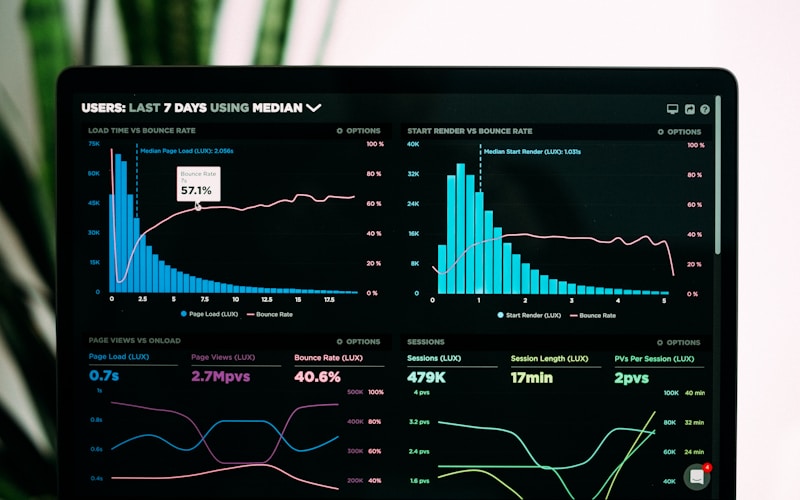
Langkah paling cepat dan gampang. Buka DevTools browser kamu, jalanin Lighthouse audit, dan lihat bagian Accessibility. Atau pasang ekstensi axe DevTools (gratis) dari Deque Systems. Tools ini bakal nangkep sekitar 57% isu aksesibilitas secara otomatis, termasuk kontras warna rendah, heading yang loncat, dan ARIA yang invalid.
Baca lebih lanjut: axe-core di GitHub dan WCAG 2.2 Quick Reference dari W3C.
2. Tes Keyboard-Only: Unplug Mouse Kamu
Simpel tapi powerful. Cabut mouse atau jangan disentuh. Navigasi seluruh halaman cuma pakai Tab, Shift+Tab, Enter, Escape, dan Arrow keys. Kalau ada bagian yang nggak bisa dijangkau, atau focus outline hilang, atau kamu terjebak di modal tanpa bisa escape, itu tanda bahaya besar.
3. Validasi Kontras Warna
AI sering banget bikin desain aesthetically pleasing dengan teks abu-abu muda di atas background putih. Eye-candy buat yang bisa lihat, tapi nightmare buat pengguna low-vision. Pakai WebAIM Contrast Checker atau Stark plugin Figma. Target: 4.5:1 untuk teks normal, 3:1 untuk teks besar.
4. Cek Semantic HTML Structure
Buka Elements panel DevTools dan lihat struktur markup. Apakah ada <main>, <nav>, <header>? Apakah interactive element pakai <button> atau malah <div>? Apakah heading hierarchy (h1 ke h2 ke h3) berurutan dengan benar tanpa loncat? Kalau jawabannya banyak yang “nggak”, kamu perlu refactor.
5. Uji dengan Screen Reader Asli
NVDA (gratis, Windows) atau VoiceOver (built-in, macOS). Tutup mata, atau paling nggak jangan lihat layar. Coba selesaikan satu task sederhana: misalnya “isi form login” atau “cari produk”. Kalau kamu bingung arah di halaman sendiri, bayangkan pengalaman pengguna dengan disabilitas visual.
6. Periksa Label dan Deskripsi Form
AI sering generate input field tanpa <label> yang terasosiasi dengan benar, cuma pakai placeholder sebagai petunjuk. Placeholder itu bukan pengganti label, karena menghilang saat user mulai mengetik dan sering punya kontras rendah. Pastikan setiap input punya <label> dengan atribut for yang match ke id input-nya.
7. Validasi Dynamic Content & State Changes
Komponen seperti toast notification, loading spinner, error message, atau auto-complete list sering nggak di-announce oleh screen reader. Gunakan aria-live regions buat konten dinamis dan pastikan state changes (expanded, selected, loading) dikomunikasikan lewat ARIA attributes yang tepat.
Kalau kamu pakai AI tools untuk nge-generate komponen React atau Vue, baca juga: AI Bikin UI-mu Berantakan? Ini Jurus Design System Jitunya.
Pattern Fix yang Bisa Kamu Pakai Ulang
Daripada bolak-balik debugging tiap generate, siapin accessibility snippet library buat komponen yang sering muncul. Ini adalah investasi kecil yang hasilnya besar:
- Modal dialog: pastikan ada
role="dialog",aria-modal="true", focus trap, dan Escape untuk close. - Dropdown menu: gunakan
aria-expanded,aria-haspopup, dan navigasi arrow keys. - Tab component: ikuti WAI-ARIA Tabs Pattern. Jangan reinvent.
- Toast / alert:
role="alert"atauaria-live="polite"supaya screen reader otomatis announce.
Simpan snippet ini di GitHub Gist atau code editor snippet-mu. Copy-paste dari situ lebih aman daripada percaya 100% sama output AI.
Kalau kamu penasaran gimana AI bisa dipakai secara efektif tanpa mengorbankan kualitas, cek juga: AI Coding Tools Mengguncang Workflow Frontend: 5 Cara Kamu Bisa Lebih Cepat & Berkualitas.
Tools yang Bakal Jadi Senjata Rahasia Kamu
- axe DevTools (browser extension, gratis): audit instan di DevTools.
- WebAIM Contrast Checker: cek kontras dalam hitungan detik.
- WAVE Evaluation Tool: visualisasi isu aksesibilitas langsung di halaman.
- @axe-core/playwright atau cypress-axe: integrasi a11y testing ke CI/CD pipeline kamu.
- Microsoft Accessibility Insights: tool komprehensif buat fast pass audit.
Statistik terbaru dari WebAIM Million 2025 menunjukkan rata-rata 56.8 error aksesibilitas per homepage. Angka ini hampir nggak berubah dalam 5 tahun terakhir. Artinya, kalau kamu mulai peduli sekarang, produk kamu udah otomatis unggul dari mayoritas website di internet.
Kesimpulan: Aksesibilitas Itu Bukan Fitur, Tapi Fondasi
AI adalah akselerator luar biasa buat frontend development. Tapi seperti工具 apapun, output-nya perlu diinspeksi. UI yang di-generate AI itu ibarat mobil tanpa rem: kelihatan keren, tapi berbahaya buat sebagian penggunanya.
Luangkan 5-10 menit ekstra buat 7 tes di atas setiap kali kamu pakai AI untuk generate UI. Skill ini bakal jadi pembeda antara developer yang cuma “cepat” dan developer yang benar-benar profesional serta inklusif.
Dan ingat: aksesibilitas bukan cuma soal compliance atau takut dituntut. Ini soal respect terhadap semua pengguna, termasuk teman-teman dengan disabilitas yang berhak dapat pengalaman digital yang setara.
FAQ: Aksesibilitas UI AI-Generated
Q: Apakah tools AI seperti v0 atau Bolt.new bisa menghasilkan UI yang aksesibel?
A: Secara default, belum. Tools ini fokus pada output visual yang rapi. Kamu tetap perlu melakukan audit manual pakai axe-core atau Lighthouse setelah generate, terutama untuk semantic HTML, ARIA labels, dan navigasi keyboard.
Q: Berapa persen isu aksesibilitas yang bisa dideteksi dengan automated testing?
A: Sekitar 30-57%, tergantung tool-nya. Automated tools tidak bisa mengecek apakah pengalaman benar-benar usable untuk pengguna disabilitas. Tes manual dengan screen reader dan keyboard-navigation tetap wajib.
Q: Apakah WCAG compliance itu wajib secara hukum di Indonesia?
A: Di Indonesia, UU No. 8 Tahun 2016 tentang Penyandang Disabilitas pasal 65 mengamanatkan aksesibilitas pada layanan digital pemerintah. Untuk sektor privat, ini belum diwajibkan secara eksplisit, tapi secara etika dan bisnis (15% populasi global punya disabilitas) ini sudah jadi standar yang harus dipenuhi.
Q: Gimana cara termudah memulai aksesibilitas testing untuk tim yang sibuk?
A: Mulai dari 3 langkah: (1) Install axe DevTools extension, (2) Tes keyboard-only navigation 5 menit sebelum setiap deployment, (3) Tambahkan satu a11y unit test di CI/CD pipeline kamu pakai @axe-core/playwright. Konsistensi 3 langkah ini udah bikin produk kamu jauh lebih inklusif daripada kebanyakan kompetitor.