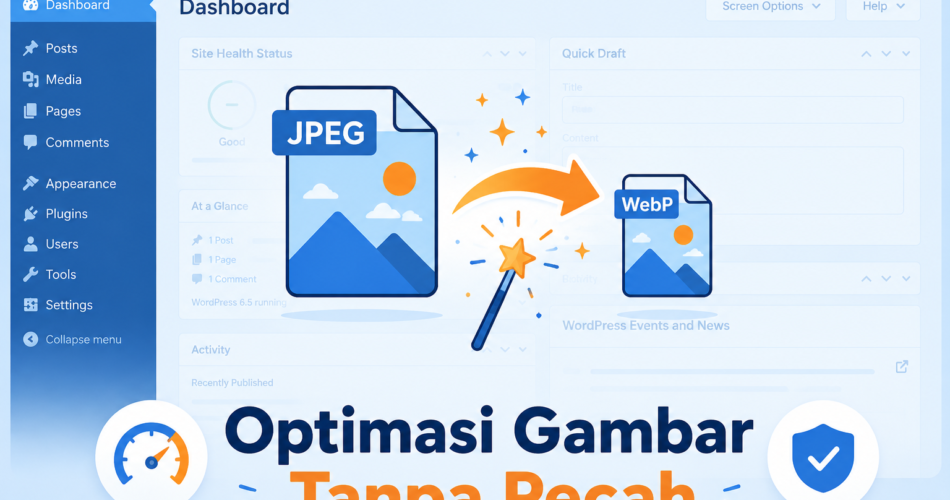
Kamu baru saja meluncurkan website WordPress-mu. Desainnya sudah kinclong, kontennya sudah mantap. Namun, begitu kamu cek kecepatan di Google PageSpeed Insights, skornya merah menyala—dan biang kerok utamanya adalah gambar. Jangan panik dulu. Masalah ini bisa kamu selesaikan bahkan tanpa menyentuh software editing berat atau mengirim gambar ke layanan cloud. Bahkan, dengan plugin yang bekerja secara lokal di server-mu, kamu bisa mengecilkan ukuran file hingga 80% tanpa membuat gambarmu pecah.
Mengapa Gambar Besar Jadi Musuh Utama Kecepatan Website
Setiap kali pengunjung membuka halaman, browser harus mengunduh semua aset, termasuk foto produk, ilustrasi, dan banner. Jika satu gambar berukuran 2 MB, dan halaman memiliki lima gambar serupa, kamu sudah menghabiskan 10 MB data. Akibatnya, loading melambat, pengunjung kabur, dan peringkat SEO-mu terpuruk. Gambar yang tidak teroptimasi adalah alasan nomor satu website WordPress pemula terasa lelet.
Masalahnya, banyak pemilik website takut mengompres gambar karena khawatir kualitasnya hancur. Padahal, ketakutan itu hanya mitos—dan di sinilah letak rahasia yang jarang dibahas.
Fakta Mengejutkan: Kompresi Gambar Tidak Harus Merusak Kualitas
Kebanyakan orang mengira bahwa kompresi selalu identik dengan gambar pecah dan penuh artefak. Padahal, plugin optimasi modern menggunakan algoritme pintar yang mampu membuang data tak kasat mata tanpa mengorbankan detail. Mata manusia hampir tidak bisa membedakan hasil kompresi lossy di level 80–85% dengan gambar asli. Selain itu, format generasi baru seperti WebP dapat menghasilkan kualitas visual setara JPEG, tetapi dengan ukuran file 25–35% lebih kecil.
Dengan plugin lokal—yang memproses semuanya di server milikmu sendiri—kamu tidak perlu mengunggah gambar ke pihak ketiga. Privasi gambar tetap terjaga, tidak ada batasan kuota, dan hasilnya bisa lebih cepat karena tidak bergantung pada koneksi API eksternal.
Framework 3 Langkah: Optimasi Gambar Tanpa Pusing untuk Pemula
Saya selalu merekomendasikan pendekatan tiga langkah yang mudah diikuti, bahkan jika kamu baru pertama kali mengelola WordPress.
Langkah 1 – Pilih Plugin Lokal yang Tepat
Langkah pertama sekaligus paling penting: pasang plugin yang bekerja sepenuhnya di servermu. Tiga pilihan yang sangat bisa kamu andalkan:
- EWWW Image Optimizer – memanfaatkan library di server (seperti Imagick atau GD) untuk kompresi lossy/lossless dan konversi WebP. Semua proses terjadi di lingkungan lokalmu.
- WebP Express – secara otomatis mengonversi gambar ke WebP dan menyajikannya ke browser pendukung tanpa mengubah URL asli. Tidak mengirim data ke mana pun.
- Converter for Media – khusus konversi WebP, sangat ringan, dan berjalan 100% di server.
Masing-masing plugin tersebut gratis di repositori resmi WordPress. Kamu tinggal install, aktifkan, dan lakukan penyesuaian sederhana.
Langkah 2 – Tentukan Level Kompresi yang Pas
Setelah plugin terpasang, kamu harus memilih antara mode lossless (kompresi tanpa penurunan kualitas sama sekali) dan lossy (pengurangan ukuran lebih agresif dengan sedikit penurunan kualitas).
- Untuk foto produk atau portofolio, lossy dengan tingkat kualitas 80–85% adalah titik manis: ukuran turun drastis, mata tetap nyaman.
- Untuk logo atau grafik dengan teks, gunakan lossless agar tetap tajam.
Kebanyakan plugin menyediakan fitur bulk optimization yang memungkinkanmu mengompres ribuan gambar lama dalam satu klik. Manfaatkan fitur ini agar seluruh galeri langsung ringan.
Langkah 3 – Konversi Otomatis ke WebP untuk Masa Depan
WebP adalah format gambar modern yang didukung oleh hampir semua browser masa kini. Dengan WebP Express atau Converter for Media, kamu bisa mengonversi JPEG dan PNG menjadi WebP tanpa menyentuh file asli. Plugin akan menyajikan versi WebP melalui elemen <picture>, sementara pengunjung dengan browser lawas tetap menerima format asli. Hasilnya, bobot halaman turun signifikan, dan skor PageSpeed langsung naik.
Tips Pro: Menjaga Gambar Terlihat Tajam Meski Ukuran Kecil
Banyak pemula hanya fokus pada kompresi, tetapi melewatkan langkah penting lain yang menentukan kualitas akhir.
- Sesuaikan dimensi gambar sebelum mengunggah. Tidak ada gunanya memasang foto lebar 4000 piksel untuk thumbnail berukuran 300 piksel. Gunakan fitur resize bawaan plugin untuk membatasi ukuran maksimal, misalnya 1200 piksel.
- Lakukan perbandingan before-after. Plugin seperti EWWW menyediakan slider perbandingan sehingga kamu bisa memastikan tidak ada detail penting yang hilang.
- Jangan ragu mengombinasikan kompresi dan konversi. Proses lossy + WebP sering kali memberikan rasio kompresi terbaik tanpa efek samping yang mengganggu.
- Tes dengan mata telanjang, bukan hanya angka. Hasil kompresi yang secara statistik “lebih rendah” tetap bisa terlihat sempurna di layar.
Dengan menerapkan tips di atas, website-mu tidak hanya cepat, tetapi juga tetap profesional secara visual.
FAQ Seputar Optimasi Gambar di WordPress
Lossless mempertahankan seluruh data gambar, sehingga kualitasnya 100% identik, tetapi pengurangan ukuran terbatas. Lossy membuang data yang tidak terlihat oleh mata, sehingga ukuran file turun drastis dengan sedikit penurunan kualitas.
Sebagian besar browser modern mendukung WebP, termasuk Chrome, Firefox, Edge, dan Safari versi terbaru. Plugin lokal otomatis menyajikan format asli ke browser lama, jadi pengalaman pengunjung tetap aman.
WebP Express, Converter for Media, dan EWWW Image Optimizer (versi gratis) seluruhnya bekerja tanpa mengirim gambar ke cloud. Kamu bisa menggunakannya tanpa biaya tambahan.
Ya, secara positif. Gambar yang lebih kecil mempercepat loading halaman, yang merupakan faktor peringkat. Selain itu, ukuran file yang ringan mendukung Core Web Vitals, terutama Largest Contentful Paint (LCP).
Selalu cadangkan file asli sebelum melakukan bulk optimization. Beberapa plugin menyediakan opsi untuk menyimpan gambar asli di folder terpisah, sehingga kamu bisa mengembalikannya kapan saja.
Kesimpulan: Percepat Website-mu Sekarang Juga
Optimasi gambar tidak perlu rumit, dan kamu sama sekali tidak perlu takut gambar pecah. Dengan memilih plugin lokal yang tepat, mengatur level kompresi secara cerdas, dan mengonversi ke WebP secara otomatis, website WordPress-mu bisa melesat tanpa mengorbankan estetika. Tidak ada lagi alasan membiarkan gambar besar memperlambat mimpi digitalmu.
Coba salah satu plugin rekomendasi di atas hari ini, lalu lihat sendiri perbedaan skor kecepatanmu. Punya pengalaman atau pertanyaan? Tulis di kolom komentar—saya akan dengan senang hati membantu. Dan jangan lupa subscribe newsletter untuk mendapatkan tips WordPress tanpa ribet lainnya langsung ke inbox-mu.