Kamu baru saja install WordPress, login, lalu… bengong. Dashboard-nya penuh menu, widget, dan notifikasi—mirip kokpit pesawat. Padahal kamu cuma pengen bikin blog curhat atau portofolio simpel.
Nggak perlu panik. Semua pemilik situs pemula pernah ngalamin hal yang sama. Kabar baiknya, mengenal dashboard WordPress bukan proses berhari-hari. Begitu kamu paham komponen utamanya, kamu bisa langsung mengendalikan website dengan percaya diri. Di panduan ini, kita nggak cuma tur keliling menu, tapi juga membahas pengaturan awal yang paling sering terlewat—plus tips rahasia yang jarang diungkap tutorial lain. Siap? Yuk, mulai petualanganmu sebagai pemilik situs sejati.
Mengapa Mengenal Dashboard WordPress Itu Wajib Sejak Hari Pertama?
Banyak pemula langsung lompat ke urusan desain atau konten tanpa memahami dulu ruang kendali mereka. Akibatnya, kesalahan kecil bisa berubah jadi masalah besar—mulai dari pengaturan SEO yang terkunci, keamanan bolong, hingga situs tidak terindeks Google.
Dengan menguasai dashboard sejak awal, kamu akan:
- Mencegah kesalahan fatal—misalnya tidak sengaja mengubah URL situs di pengaturan umum.
- Menghemat waktu—karena semua pintasan dan menu sudah kamu pahami fungsinya.
- Mengamankan situs tanpa ribet—cukup lewat pengaturan pengguna dan plugin esensial.
- Langsung optimal di mesin pencari—dengan permalink, judul, dan visibilitas yang benar sedari menit pertama.
Intinya, investasi 15 menit untuk mengenal dashboard WordPress bakal menghemat jam-jam perbaikan di kemudian hari. Sekarang, saatnya kita bedah tampilannya.
Tur Singkat: Mengenal Dashboard WordPress dari Menu ke Menu
Setiap menu di sidebar kiri dashboard WordPress punya peran spesifik. Berikut peta navigasi yang wajib kamu hafal (fokus pada yang paling sering kamu gunakan):
1. Dashboard – Pusat Informasi Sekilas
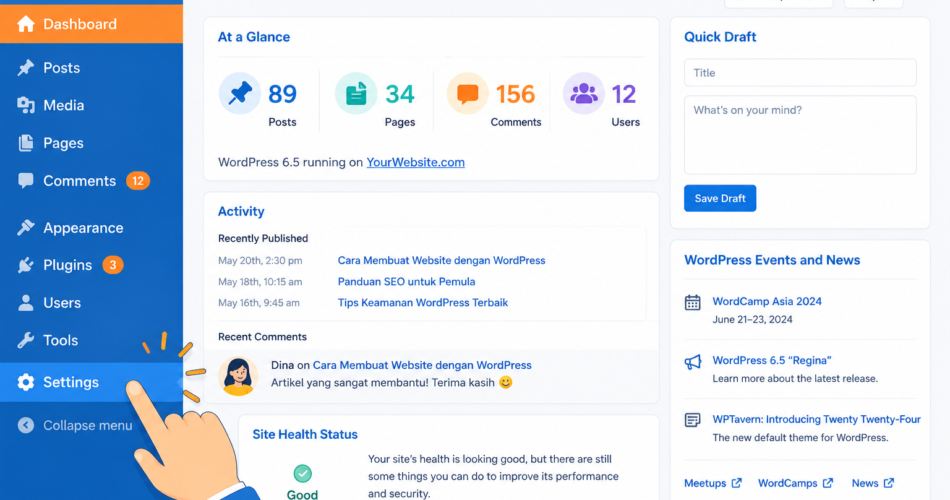
- Home: Tampilan ‘At a Glance’ menunjukkan jumlah postingan, halaman, komentar, dan versi WordPress. Di sini juga ada widget Quick Draft dan notifikasi berita.
- Updates: Cek ketersediaan versi terbaru tema, plugin, dan inti WordPress. Biasakan mengeceknya setiap kali login.
2. Posts & Pages – Kanvas Kreativitasmu
- Posts (Artikel): Konten dinamis untuk blog, berita, atau update. Kamu bisa atur kategori, tag, dan jadwal publikasi.
- Pages (Halaman): Konten statis seperti ‘Tentang Kami’, ‘Kontak’, atau kebijakan privasi. Tidak punya kategori atau tanggal.
3. Media – Perpustakaan Visualmu
Upload, edit sederhana, dan kelola semua gambar, video, atau file PDF. Biasakan mengisi teks alternatif (alt text) pada setiap gambar—ini fondasi SEO gambar dan aksesibilitas.
4. Appearance – Ubah Tampilan Tanpa Koding
- Themes: Ganti dan instal tema.
- Customize: Edit tampilan real-time (warna, header, widget) tanpa menyentuh kode.
- Widget & Menu: Atur sidebar, footer, dan navigasi.
5. Plugins – Tambahkan Fitur Canggih Sekali Klik
Dari formulir kontak hingga optimasi SEO, semuanya bisa ditambahkan lewat plugin. Tapi ingat: jangan tergoda memasang puluhan plugin. Itu malah memperlambat situs. Kuasai dulu kebutuhan inti, lalu perluas secara bertahap.
6. Users & Settings – Kunci Keamanan dan Konfigurasi Inti
- Users: Kelola akun administrator, editor, atau penulis. Jangan pakai “admin” sebagai username, ya!
- Settings > General, Reading, Permalinks: Di sinilah pengaturan paling krusial yang menentukan SEO, keamanan, dan performa situs tersembunyi. Kita akan bahas lengkap di bagian berikutnya.
Pengaturan Awal yang Wajib Kamu Kuasai (Framework SET)
Alih-alih mengutak-atik secara acak, gunakan framework SET—Secure, Essential, Tidy. Metode ini sudah kami pakai di puluhan proyek klien dan terbukti membuat situs langsung tangguh hanya dalam 10 menit.
Secure: Amankan Situsmu dari Detik Pertama
Keamanan bukan urusan belakangan. Lakukan ini saat pertama kali masuk:
- Ganti username administrator. Jangan pakai “admin”. Buat akun baru dengan nama unik dan beri peran Administrator, lalu hapus akun default.
- Perkuat password. Gunakan kombinasi karakter yang sulit ditebak—WordPress bisa membuatkannya secara otomatis.
- Nonaktifkan editor tema dan plugin. Buka file wp-config.php dan tambahkan kode
define('DISALLOW_FILE_EDIT', true);. Ini mencegah peretas mengubah file sensitif jika mereka masuk ke dashboard. - Hapus plugin default yang tidak perlu. Plugin “Hello Dolly” dan “Akismet” (jika tidak terpakai) sebaiknya dihapus agar beban situs lebih ringan.
Essential: Konfigurasi yang Menentukan Performa dan SEO
Ini bagian yang paling sering terlewat. Banyak yang klaim situsnya sudah jadi, padahal pengaturan dasarnya masih abai.
- Settings > General
- Site Title & Tagline: Jangan biarkan “Just another WordPress site”. Isi judul yang mencerminkan brand-mu, dan tagline yang deskriptif.
- Timezone, Date & Time Format: Sesuaikan dengan lokasi kamu agar jadwal posting akurat.
- Settings > Reading
- Your homepage displays: Pilih halaman statis jika home bukan blog.
- Search engine visibility: Jangan centang opsi “Discourage search engines from indexing this site” saat situs sudah siap publik. Ini jebakan klasik—banyak yang mencentangnya saat masih desain, lalu lupa menghapus centang. Akibatnya, situs tidak muncul di Google berminggu-minggu. Selalu pastikan kotak ini tidak dicentang.
- Settings > Permalinks
- Pilih struktur “Post name” (contoh: namadomain.com/judul-artikel). Ini adalah format paling SEO-friendly. Jangan biarkan default “Plain” yang berisi tanda tanya. Begitu diubah, semua URL langsung rapi.
Tidy: Bersihkan yang Tidak Perlu Agar Situs Ringan
- Hapus konten bawaan: postingan “Hello World!”, komentar sampel, dan halaman “Sample Page”.
- Hapus tema bawaan yang tidak dipakai (cukup sisakan satu tema cadangan dan tema aktif). Tema usang yang tersimpan bisa menjadi celah keamanan.
- Jika ada plugin tidak aktif, hapus permanen.
Sekarang situsmu sudah bersih, aman, dan siap menerima kunjungan.
1 Jebakan Tersembunyi di Dashboard yang Wajib Kamu Hindari
Di halaman Dashboard Home, ada widget Quick Draft. Godaannya besar: kamu bisa langsung mengetik ide tanpa pindah halaman. Tapi para developer veteran justru menghindari fitur ini.
Mengapa? Quick Draft tidak menyediakan pengaturan lengkap—tidak ada kotak kategori, tag, featured image, ataupun slug kustom. Jika kamu serius dengan SEO dan keterbacaan, biasakan langsung ke Posts > Add New. Editor penuh itu memberimu kendali penuh atas metadata dan tampilan konten. Satu langkah ekstra ini membedakan pemula dari pengelola situs profesional.
Checklist 5 Menit: Yang Harus Kamu Lakukan Tiap Kali Login
Supaya dashboard nggak cuma tempat numpang lewat, jalankan ritual singkat ini:
- Cek Updates – Pastikan tidak ada notifikasi pembaruan tema, plugin, atau core yang tertunda. Pembaruan menutup celah keamanan.
- Tinjau komentar tertunda – Setujui atau hapus komentar yang masuk, dan aktifkan moderasi jika banyak spam.
- Lihat At a Glance – Sekilas evaluasi jumlah konten dan status situs.
- Periksa tampilan depan – Kunjungi homepage untuk memastikan semuanya tampil normal, terutama setelah update.
- Pastikan backup berjalan – Gunakan plugin backup otomatis dan lihat log terakhir. Ini asuransi paling murah untuk kontenmu.
Sudah Siap Mengendalikan Dashboard-mu?
Kamu sekarang sudah lebih dari sekadar “tahu letak tombol”. Kamu paham peta menu, pengaturan awal dengan framework SET, jebakan Quick Draft, dan ritual pemeliharaan harian. Mengenal dashboard WordPress secara menyeluruh semacam ini adalah fondasi yang membedakan website sekadar jadi dengan website yang tumbuh.
Jangan biarkan ilmu ini menguap. Praktikkan checklist Secure, Essential, Tidy sekarang juga, lalu tinggalkan komentar: bagian mana dari dashboard yang paling bikin kamu bingung? Tim kami siap membantu.
Dan kalau kamu mau panduan berkelanjutan—dari plugin wajib, taktik SEO, sampai studi kasus website sukses—langganan newsletter kami di bawah ini. Setiap edisi datang dengan tips actionable anti-ribet. Cukup masukkan alamat emailmu, dan kamu akan dapat e-book “Roadmap WordPress 30 Hari Pertama” secara gratis. Selamat berkarya, pemilik situs tangguh!
FAQ
Posts (artikel) cocok untuk konten dinamis seperti blog, berita, atau update—bisa dikelompokkan berdasarkan kategori dan tag. Pages (halaman) digunakan untuk konten statis yang jarang berubah, misalnya halaman “Tentang”, “Kontak”, atau “Kebijakan Privasi”, tanpa sistem kategori atau penanggalan.
Kemungkinan besar opsi “Discourage search engines from indexing this site” di Settings > Reading masih dicentang. Selain itu, periksa struktur permalink (harus Post name) dan pastikan konten sudah berkualitas serta memiliki tautan internal. Pasang plugin SEO untuk memudahkan verifikasi Search Console.
Tidak. Justru kebanyakan plugin bisa memperlambat situs dan meningkatkan risiko keamanan. Mulailah dengan fungsi bawaan WordPress, lalu tambahkan plugin secara bertahap sesuai kebutuhan spesifik (misalnya untuk SEO, caching, atau backup). Kuantitas bukan jaminan performa.
Buka Settings > General > Site Language, pilih “Bahasa Indonesia” dari dropdown, lalu klik Save Changes. Jika opsi tidak muncul, pastikan file terjemahan tersedia atau instal bahasa Indonesia melalui menu Dashboard > Updates > Translations.