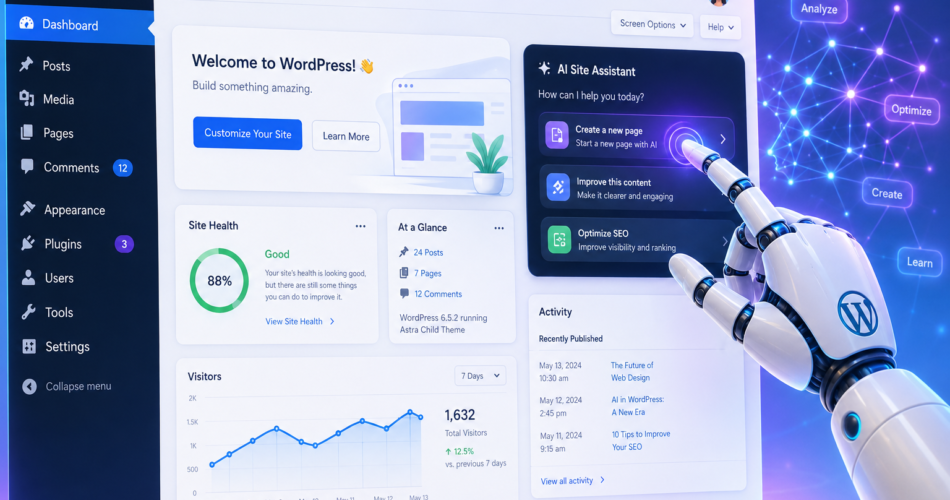
Coba bayangkan: kamu lagi santai sambil ngopi, lalu bilang ke laptop, “Tolong bikin draft artikel tentang tren AI 2026, terus jadwalkan tayang besok pagi.” Beberapa detik kemudian, WordPress-mu sudah punya tulisan rapi lengkap dengan gambar featured. Nggak pakai ketik sepatah kata pun. Mimpi? Nggak juga. Itulah yang bisa terjadi dengan WordPress MCP Adapter.
Nah, di artikel ini kamu akan kupas tuntas cara kerja adapter ajaib ini. Bukan cuma teori, tapi juga langkah nyata dan trik yang bikin AI agent-mu jadi asisten super produktif.
Apa Itu WordPress MCP Adapter?
Sebelum masuk teknis, mari kenalan dulu dengan istilahnya.
MCP (Model Context Protocol) adalah standar komunikasi terbuka yang bikin AI agent bisa “ngobrol” langsung dengan berbagai tools—termasuk WordPress. Ibaratnya, AI itu otaknya, dan WordPress MCP adapter adalah tangan serta matanya. Adapter ini menerjemahkan instruksi natural dari kamu menjadi aksi nyata di dashboard.
Jadi, bukan sekadar chatbot yang cuma jawab pertanyaan. Justru di sinilah letak “kejutannya”—AI agent-mu bisa mengeksekusi perintah teknis, layaknya developer bayangan. Mulai dari bikin posting, moderasi komentar, sampai update plugin bisa beres lewat obrolan santai. Sebagian besar pemilik situs mengira AI cuma jago nulis konten. Padahal, dengan MCP adapter, AI juga bisa ambil alih tugas-tugas administratif yang biasanya makan waktu berjam-jam.
Kenapa AI Agent Perlu “Ngobrol” Langsung dengan WordPress?
Pertanyaan bagus. Banyak yang masih mengandalkan copy-paste dari AI ke editor WordPress. Itu sih udah kuno.
Dengan integrasi AI agent WordPress via MCP, workflow-mu berubah total:
- Otomatisasi ujung ke ujung: AI langsung membuat, menjadwalkan, dan mempublikasikan konten.
- Kendali teknis tanpa sentuh kode: Minta AI periksa broken link, lalu langsung perbaiki.
- Respons real-time: Pantau komentar spam dan hapus otomatis, tanpa buka dashboard.
Efisiensi ini lahir karena AI nggak lagi jadi penasihat pasif, melainkan eksekutor aktif di website-mu. Metode kerjanya pun unik: AI membaca struktur WordPress, menyesuaikan perintah, lalu mengeksekusinya dalam satu napas.
Persiapan Sebelum Memulai
Pertama-tama, pastikan beberapa alat ini sudah siap di sisimu:
- WordPress self-hosted (versi 6.0 ke atas, karena akses REST API lebih fleksibel).
- Plugin MCP Adapter — kamu bisa cari “WP MCP” di direktori plugin atau versi komunitasnya.
- AI agent yang mendukung MCP, misalnya Claude Desktop (Anthropic) atau agent open-source yang kompatibel.
- API key yang valid dari layanan AI terkait.
Perlu diingat, saat ini WordPress.com versi gratis mungkin belum sepenuhnya mendukung. Jadi, kalau situsmu self-hosted, kamu berada di jalur yang tepat.
Langkah Demi Langkah Menggunakan WordPress MCP Adapter
1. Instal dan Aktifkan Plugin MCP Adapter
Masuk ke dasbor WordPress, lalu menuju Plugin > Tambah Baru. Cari “WP MCP Adapter” (atau sesuai nama resminya). Setelah ketemu, klik Instal Sekarang dan aktifkan. Plugin ini bakal menambahkan endpoint khusus yang bisa dikenali AI agent-mu.
2. Konfigurasi Koneksi dengan AI Agent
Setelah aktif, buka menu pengaturan plugin. Di sana biasanya kamu akan menemukan:
- Site ID dan Secret Key – catat keduanya.
- Permission settings – tentukan akses apa saja yang boleh dipakai AI, misalnya read, write, hingga manage options.
Berikutnya, buka aplikasi AI agent (contoh Claude Desktop). Masuk ke menu MCP Configuration, tambahkan server baru dengan URL yang diberikan plugin tadi, lalu tempelkan kunci rahasianya. Koneksi langsung terbentuk.
3. Uji Coba Perintah Pertama
Sekarang saatnya sesi paling seru. Di kotak obrolan AI-mu, coba ketik perintah simpel:
“Buat draft posting baru berjudul ‘Halo Bosku!’, isinya satu paragraf pendek tentang perkenalan, terus simpan sebagai draft.”
Kalau sukses, kamu akan lihat draft tersebut muncul di daftar posting WordPress tanpa kamu menyentuh editor. Nggak ada copy-paste, nggak ada login tambahan. Rasanya seperti punya asisten pribadi yang tak pernah lelah.
4. Eksplorasi Perintah Lanjutan
Setelah lancar, waktunya naik level. Coba delegasikan tugas-tugas berikut:
- Moderasi komentar: “Hapus semua komentar yang mengandung kata kunci spam, lalu tandai sisanya sebagai pending.”
- Pembaruan konten massal: “Update semua artikel kategori ‘Tutorial’ dengan menambahkan catatan revisi tahun 2026 di akhir posting.”
- Laporan sederhana: “Buat ringkasan posting terpopuler minggu ini dalam bentuk bullet poin, lalu simpan sebagai draft.”
- Maintenance ringan: “Periksa plugin yang butuh update, lalu update semuanya satu per satu dan laporkan statusnya.”
Dengan begini, otomatisasi WordPress bukan lagi jargon—benar-benar berjalan di depan mata.
Trik Pro: Optimasi Workflow AI dengan Siklus “Tinjau Ulang”
Nah, ini dia bagian insider yang bikin kamu selangkah lebih maju. Banyak pengguna hanya memberi perintah sekali dan berharap hasilnya sempurna. Padahal, AI agent paling tokcer justru saat diajak dialog bertahap. Saya menyebutnya Siklus Perintah-Tinjau-Sempurnakan.
Cara kerjanya begini:
- Perintah Awal: Minta AI buat struktur konten atau eksekusi tugas dasar. “Tulis kerangka artikel 3 bagian tentang SEO teknis.”
- Tinjau & Beri Masukan: “Bagus, tapi tambahkan contoh nyata di bagian kedua, ya.”
- Sempurnakan & Akhiri: “Sekarang tulis lengkap dengan gaya bahasa santai, tambahkan meta deskripsi, dan jadwalkan tayang besok pukul 09.00.”
Kenapa ini penting? Karena AI MCP adapter bisa “mengingat” konteks percakapan sambil terus terhubung ke sistem WordPress. Kamu nggak perlu mengulang perintah dari nol. Proses iteratif ini justru menghemat waktu revisi ketimbang menulis super panjang dalam satu tarikan napas—dan hasilnya jauh lebih presisi.
Keamanan: Apa yang Perlu Kamu Waspadai?
Meski terlihat ajaib, keamanan tetap nomor satu. Jangan sampai akunmu diambil alih gegabah. Beberapa langkah wajib:
- Batasi hak akses: Di pengaturan plugin, jangan aktifkan “manage_options” kalau tidak benar-benar perlu. Cukup read dan write untuk konten.
- Pakai staging environment dulu: Uji semua perintah di situs duplikat sebelum dieksekusi di produksi.
- Simpan API key dengan aman: Jangan pernah bagikan di forum publik atau simpan di file yang bisa diakses orang lain.
- Pantau log aktivitas: Aktifkan pencatatan agar kamu bisa melacak setiap aksi yang dilakukan AI.
Dengan keamanan yang terjaga, MCP server WordPress-mu akan tetap tangguh dan tepercaya.
Kesimpulan: Saatnya Punya Co-Pilot AI di Situsmu
Jadi, WordPress MCP adapter membuka pintu baru yang seru banget: kendali penuh website cukup lewat percakapan. Mulai dari menulis, moderasi, sampai maintenance ringan—semua bisa diotomatisasi tanpa coding. Kamu nggak cuma menghemat waktu, tapi juga mengubah cara kerja dari “sibuk klik-klik” menjadi “strategi dan delegasi”.
Sekarang giliranmu. Gimana, sudah siap cobain WordPress MCP Adapter? Share pengalaman atau pertanyaanmu di kolom komentar, ya. Kalau kamu mau terus update soal trik AI dan WordPress terbaru, langsung aja subscribe newsletter ini. Satu klik, dan kamu bakal jadi yang pertama tahu inovasi praktis berikutnya.
FAQ
Sebagian besar plugin MCP untuk WordPress tersedia versi gratis dengan fitur dasar. Untuk kapasitas enterprise, biasanya tersedia lisensi premium. Selalu cek repositori resmi WordPress.org.
Saat ini Claude Desktop punya dukungan native. Tools open-source yang mengadopsi protokol MCP, seperti agent berbasis GPT dengan jembatan khusus, juga bisa dipakai. Pastikan agent-mu memiliki menu “MCP Configuration”.
Aman selama kamu membatasi hak akses, merahasiakan API key, dan selalu mengujinya di staging terlebih dahulu. Jangan berikan akses penuh kalau belum teruji.
Sama sekali nggak perlu. Semua dilakukan lewat obrolan bahasa sehari-hari. Instalasi plugin dan pengaturan awal saja sudah cukup.
Kamu tinggal beri instruksi perbaikan. Karena sistemnya iteratif, kesalahan bisa dikoreksi dengan cepat. Nggak ada yang permanen tanpa persetujuanmu.